



 Blacktel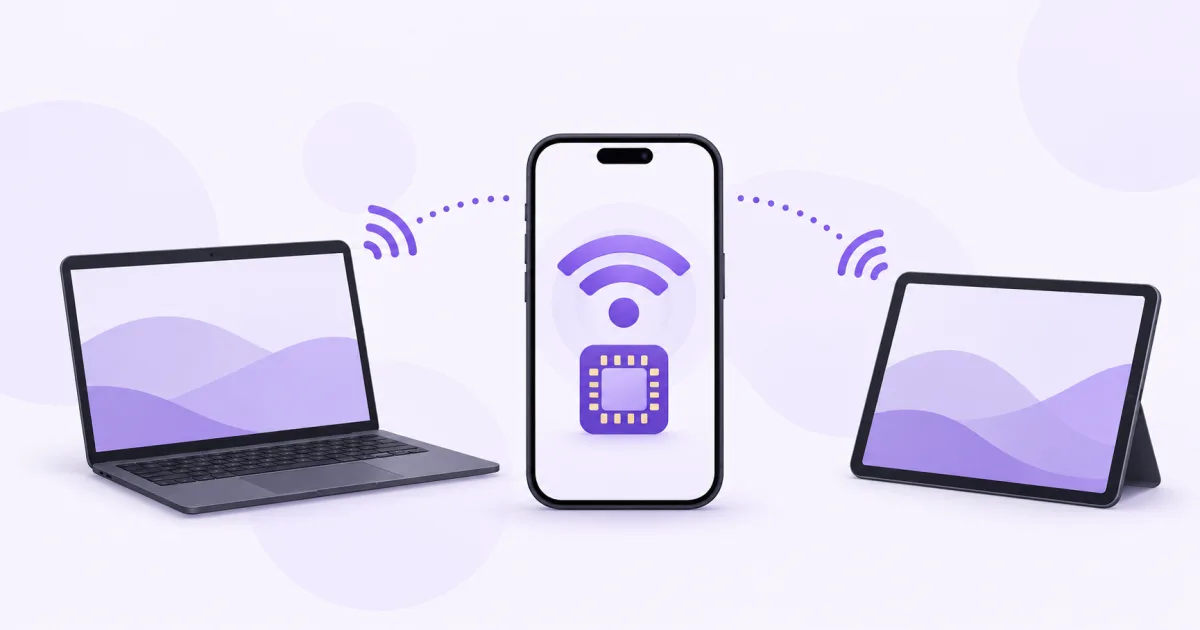
Puoi condividere i dati di una eSIM se telefono, rete e piano supportano l’hotspot. Il profilo eSIM resta sul telefono; il computer usa la sua connessione, non una seconda installazione della eSIM.
Controlla il supporto
- Leggi le condizioni del piano su hotspot, copertura e dati disponibili.
- Verifica che i dati mobili funzionino sul telefono.
- Consulta eventuali istruzioni APN del pacchetto, anche per l’hotspot se previsto.
- Per i piani illimitati controlla uso corretto, velocità e limiti di condivisione.
Collega il computer
- Attiva la eSIM come linea dati e apri una pagina sul telefono senza Wi-Fi.
- Su iPhone apri Hotspot personale e Consenti agli altri di accedere. Su Android cerca Hotspot o Tethering: le voci cambiano.
- Imposta una password e collega il computer alla rete Wi-Fi del telefono. USB e Bluetooth possono essere altre opzioni.
- Verifica la connessione e controlla l’utilizzo della eSIM.
Un solo pacchetto dati
Il traffico dei dispositivi collegati usa lo stesso volume dati del telefono. Aggiornamenti del computer, cartelle cloud e backup possono consumarne molto in background.
Sospendi i trasferimenti pesanti o imposta una connessione a consumo dove disponibile. Scollega i dispositivi inutilizzati e spegni l’hotspot alla fine.
Se l’hotspot non funziona
Controlla piano, dispositivo, linea dati e istruzioni del pacchetto. Usa soltanto l’APN previsto: quello di un altro operatore non è un’impostazione universale.
Se il telefono non naviga, risolvi prima quella connessione. Se naviga ma il computer no, verifica password, dispositivi collegati e condizioni di tethering.
Domande e risposte
L’hotspot aggiunge altri giga?
No. I dispositivi condividono il piano della linea dati selezionata, salvo condizioni esplicite diverse.
È come installare la eSIM su due telefoni?
No. L’hotspot condivide una connessione; installazione e trasferimento del profilo sono operazioni diverse.
Strumenti e link utili
Fonti ufficiali
Prossimo passo
Confronta destinazioni e piani dati per il tuo dispositivo.