



 Blacktel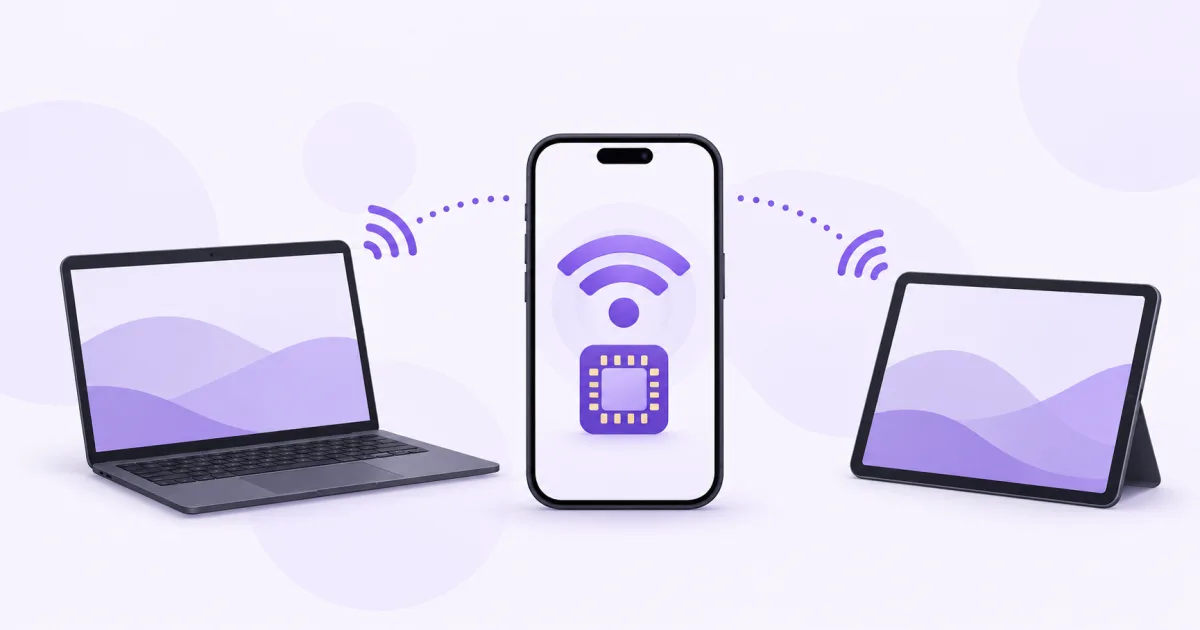
기기, 네트워크와 요금제가 지원하면 여행 eSIM 데이터를 핫스팟으로 공유할 수 있습니다. eSIM은 휴대전화에 남고 노트북은 그 연결을 사용합니다. 두 기기에 같은 eSIM을 설치하는 것은 아닙니다.
시작 전 확인
- 요금제의 핫스팟 조건, 커버리지와 남은 데이터를 읽으세요.
- 휴대전화 자체에서 모바일 인터넷이 되는지 확인하세요.
- 패키지의 APN 안내와 별도 핫스팟 항목이 있다면 함께 확인하세요.
- 무제한도 공정 사용, 속도와 공유 제한이 있을 수 있습니다.
노트북 연결
- eSIM을 켜고 데이터 회선으로 선택한 후 Wi-Fi 없이 휴대전화에서 페이지를 여세요.
- iPhone은 개인용 핫스팟에서 다른 사람의 연결을 허용하세요. Android는 핫스팟 또는 테더링을 찾으세요. 이름은 기기마다 다릅니다.
- 암호를 설정하고 노트북을 휴대전화 Wi-Fi에 연결하세요. USB나 Bluetooth 공유도 가능할 수 있습니다.
- 노트북 인터넷과 eSIM 사용량을 확인하세요.
같은 데이터를 나눠 씁니다
연결 기기의 트래픽도 휴대전화와 같은 요금제에서 차감됩니다. 노트북은 백그라운드 업데이트, 폴더 동기화나 클라우드 백업을 실행할 수 있습니다.
큰 전송은 일시 중지하거나 운영체제의 데이터 통신 연결 옵션을 활용하세요. 불필요한 기기는 끊고 사용 후 핫스팟을 끄세요.
연결되지 않을 때
기기와 요금제 지원, 선택한 회선, 해당 패키지의 설정을 확인하세요. APN은 그 패키지의 안내만 사용하고 다른 통신사의 예제를 그대로 쓰지 마세요.
휴대전화도 인터넷이 안 되면 그 연결부터 해결하세요. 휴대전화는 되는데 노트북이 안 되면 암호, 연결 기기와 공유 조건을 확인하세요.
자주 묻는 질문
핫스팟은 별도 데이터를 추가하나요?
아닙니다. 명시된 다른 조건이 없다면 선택한 회선의 데이터를 함께 씁니다.
eSIM을 두 휴대전화에 설치하는 것과 같나요?
아닙니다. 핫스팟은 연결을 공유하며 eSIM 설치나 이전은 다른 절차입니다.
유용한 도구와 링크
공식 참고 자료
다음 단계
기기에 맞는 목적지와 데이터 요금제를 비교하세요.